IPTV Firestick : installer et configurer en 7 étapes (2026)
La Fire TV Stick est l’appareil le plus simple pour l’IPTV. Voici l’installation complète, étape par étape, en dix minutes.
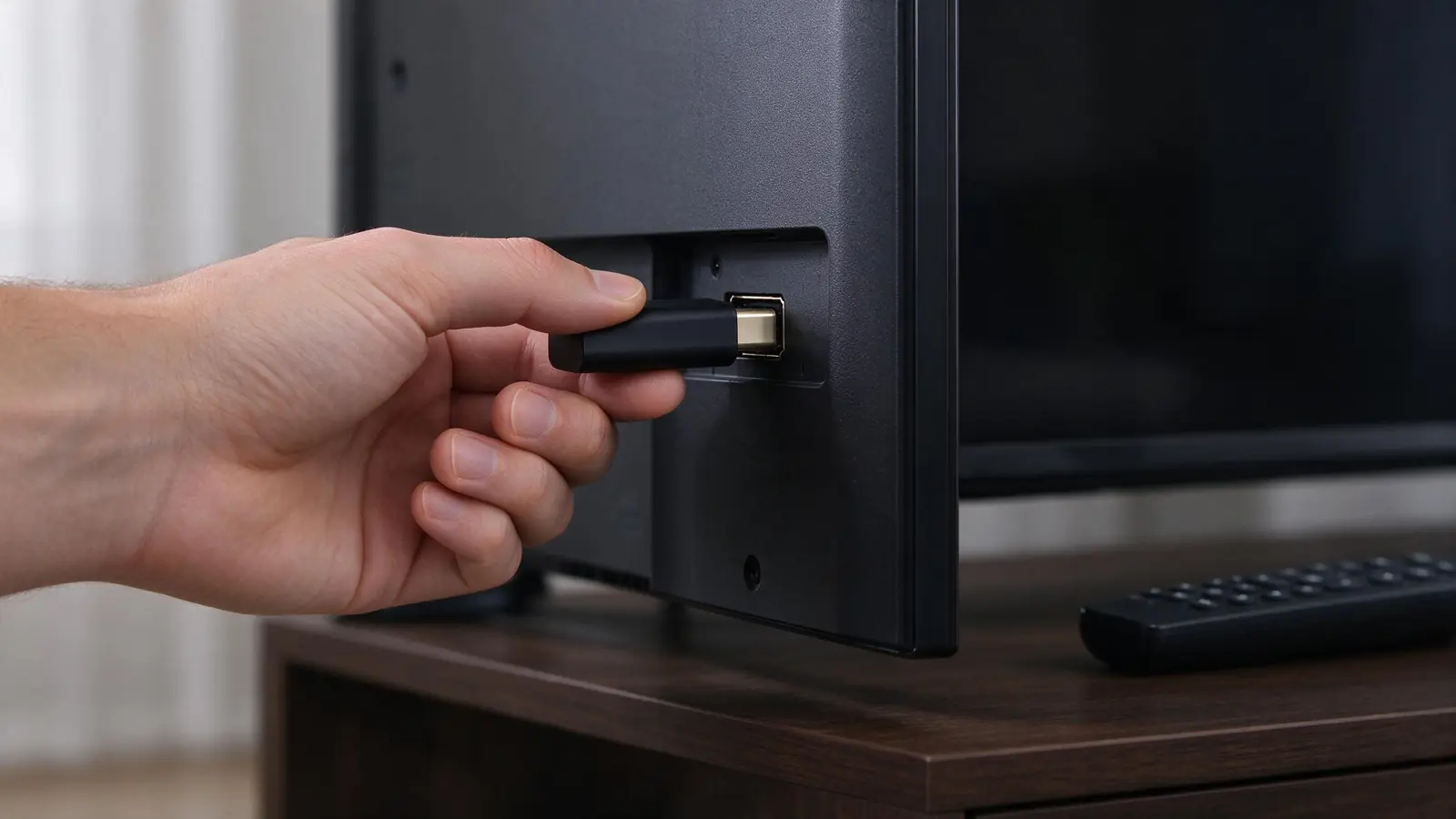
La Fire TV Stick d’Amazon est l’appareil le plus utilisé pour l’IPTV au Québec : elle coûte peu, se branche sur n’importe quel téléviseur HDMI et donne accès à de bonnes applications. Ce guide IPTV Firestick vous accompagne de la boîte à la première chaîne, en sept étapes, avec les réglages qui évitent les coupures.

Ce qu’il vous faut pour l’IPTV Firestick
- Une Fire TV Stick (le modèle 4K est recommandé pour le sport).
- Un téléviseur avec un port HDMI libre.
- Une connexion Internet d’au moins 15 Mbit/s stables près du téléviseur.
- Vos accès IPTV Québec Direct, envoyés après l’essai ou la commande.
Étape 1 — Brancher et configurer la Fire TV Stick
Branchez la clé sur un port HDMI et son adaptateur sur une prise murale (évitez le port USB du téléviseur, souvent trop faible). Suivez l’assistant : langue, Wi-Fi, compte Amazon. Mettez ensuite la clé à jour dans Paramètres → Ma Fire TV → À propos → Rechercher des mises à jour. Une IPTV Firestick à jour est plus stable.
Étape 2 — Trouver l’application recommandée
Avec vos accès, nous vous indiquons le lecteur conseillé pour votre modèle. Cherchez-le avec la loupe de l’écran d’accueil. Privilégiez toujours une application disponible dans l’Appstore d’Amazon : c’est la façon la plus sûre d’installer une IPTV Firestick. Les conseils officiels sont sur l’aide Fire TV d’Amazon.
Étape 3 — Installer l’application IPTV Firestick
Sélectionnez l’application, choisissez Obtenir ou Télécharger, puis Ouvrir. L’installation prend moins d’une minute. Ajoutez l’application à vos favoris de l’écran d’accueil pour la retrouver facilement.
Étape 4 — Entrer vos accès
Ouvrez le lecteur et choisissez le mode de connexion indiqué dans notre message (identifiant et mot de passe, ou lien de liste). Entrez les informations sans espace en trop. Si le lecteur affiche un code d’activation, envoyez-nous une photo de l’écran : nous activons l’accès de notre côté.
Étape 5 — Charger le guide horaire
Au premier lancement, le lecteur télécharge la liste des chaînes et le guide horaire (EPG). Laissez-lui une à deux minutes. Si l’horaire paraît décalé, vérifiez le fuseau horaire de la clé (heure de l’Est) puis actualisez le guide dans l’application.
Étape 6 — Ranger vos chaînes favorites
Ajoutez vos chaînes préférées aux favoris : nouvelles régionales, sport, jeunesse. Votre IPTV Firestick s’ouvrira directement sur ce que vous regardez le plus. Activez aussi le contrôle parental si des enfants utilisent le téléviseur (voir notre guide contrôle parental IPTV).
Étape 7 — Tester en soirée
Testez une chaîne HD et une chaîne de sport vers 20 h, quand le réseau de la maison est le plus chargé. Changez de chaîne plusieurs fois. Si tout est fluide, votre IPTV Firestick est prête.
Réglages qui évitent les coupures
- Branchez un adaptateur Ethernet à la Fire TV Stick si le Wi-Fi est faible.
- Utilisez la bande Wi-Fi 5 GHz si le routeur est proche.
- Dans le lecteur, choisissez un tampon (buffer) moyen ou élevé.
- Videz le cache de l’application une fois par mois.
- Redémarrez la clé avant un gros match.
Mesurez la vitesse sur la clé ou un cellulaire posé à côté avec Speedtest. Si l’image gèle malgré tout, lisez IPTV qui coupe : les solutions.
Fire TV Stick 4K ou modèle de base?
Le modèle de base suffit pour la HD. Pour le sport, la 4K et un Wi-Fi plus moderne, la Fire TV Stick 4K offre une IPTV Firestick plus fluide et plus réactive. Si vous avez plusieurs téléviseurs, une clé par téléviseur reste la solution la plus simple; pensez alors à un forfait multi-écrans.
En résumé
Une IPTV Firestick s’installe en sept étapes et une dizaine de minutes : brancher, mettre à jour, installer le lecteur, entrer vos accès, charger le guide, ranger vos favoris, tester. Pour essayer sans risque, demandez votre essai gratuit; pour les autres appareils, voyez tous nos guides d’installation.
Questions fréquentes
L’IPTV Firestick fonctionne-t-elle sur tous les téléviseurs?
Oui, sur tout téléviseur avec un port HDMI libre.
Faut-il « débrider » la Fire TV Stick?
Non. Nous recommandons uniquement des applications de l’Appstore d’Amazon.
Pourquoi mon IPTV Firestick coupe-t-elle?
Le plus souvent à cause du Wi-Fi. Essayez un adaptateur Ethernet ou la bande 5 GHz.
Autres guides
Guides
Comment IPTV fonctionne : guide simple et complet
Comment IPTV fonctionne : la technologie expliquée simplement — serveurs, streaming, Xtream Codes et M3U, guide horaire, mémoire tampon et rôle de la connexion.
Guides
Que veut dire IPTV ? Définition simple et claire
Que veut dire IPTV ? Définition simple : télévision par Internet, comment ça marche, ce qu’il faut, et la différence avec le câble et le streaming.
Famille
Contrôle parental IPTV : protéger les enfants en 5 minutes
Contrôle parental IPTV : activer un NIP, verrouiller les catégories adultes, créer des favoris jeunesse et protéger la Fire TV des enfants.