Installer IPTV : guides par appareil
Choisissez votre appareil : chaque guide explique quelle application installer et comment entrer vos accès.
Installer IPTV prend une dizaine de minutes sur la plupart des appareils. Toutes les installations suivent la même logique : installer une application de lecture depuis la boutique officielle de l’appareil, puis entrer les accès que nous vous envoyons. Choisissez votre appareil ci-dessous pour suivre le guide pas à pas.
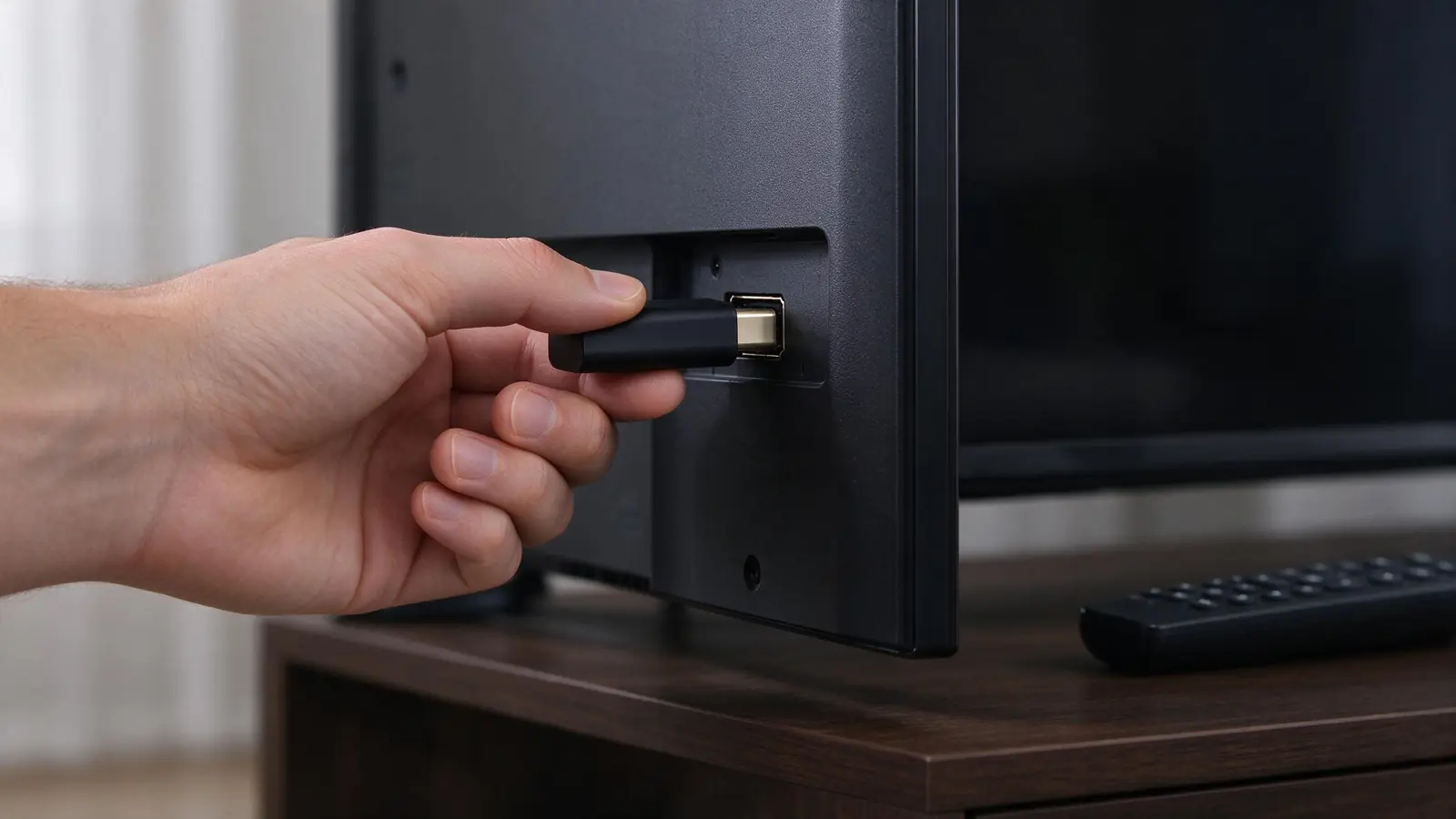
Fire TV Stick
La solution la plus simple, sur n’importe quel téléviseur HDMI.
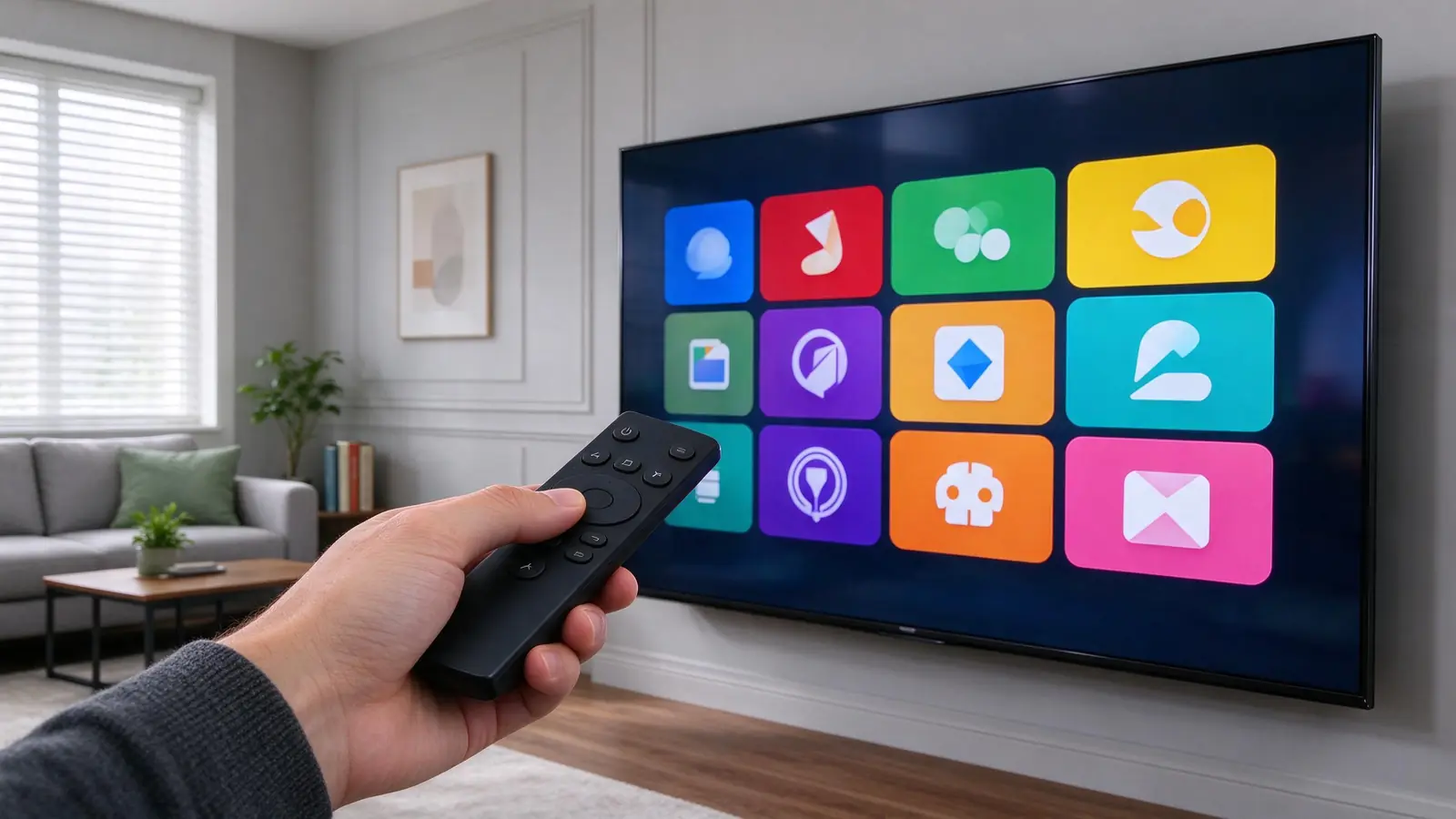
Téléviseur Samsung
Tizen : application depuis Smart Hub.
Téléviseur LG
webOS : application du LG Content Store.
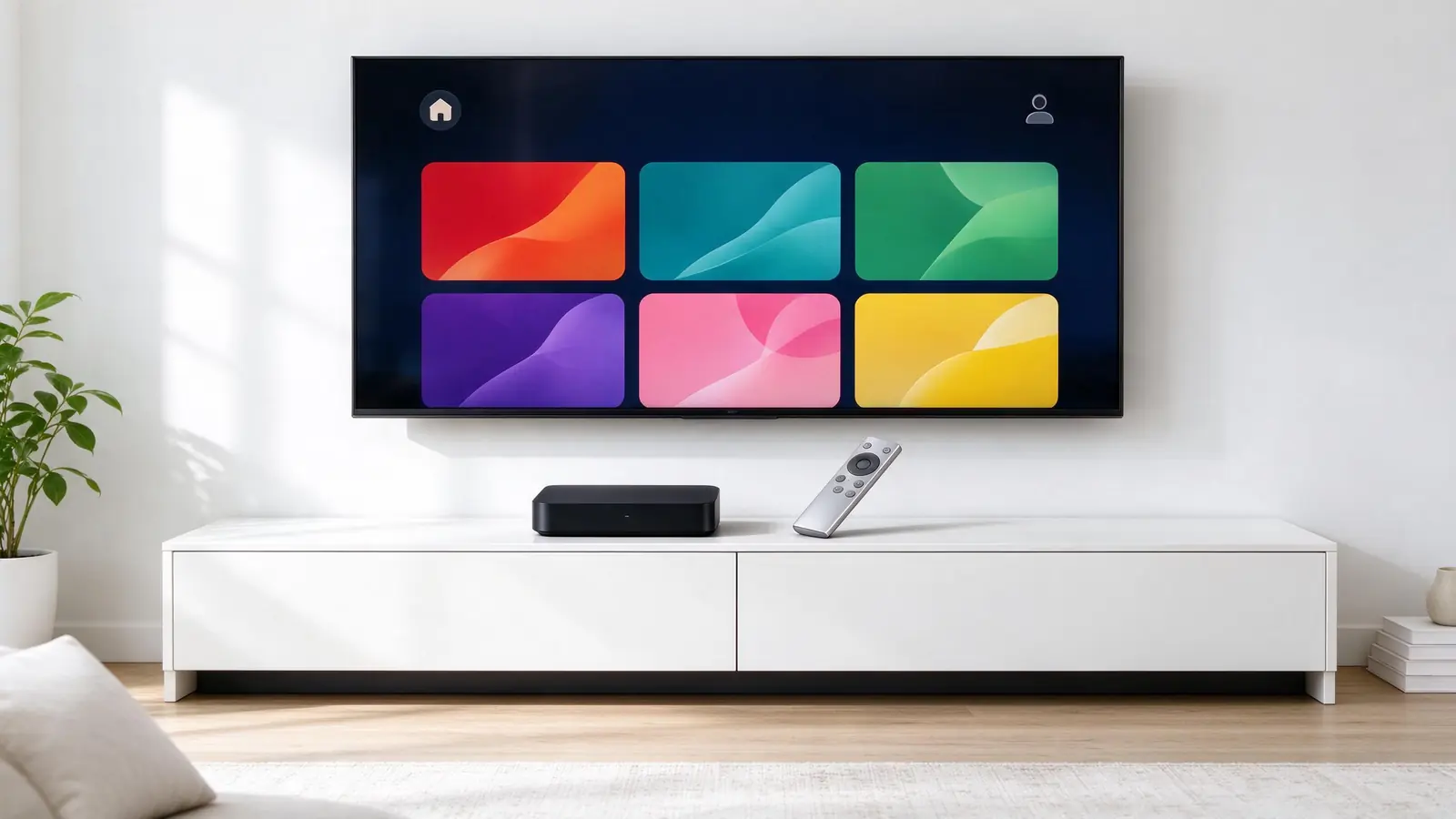
Android TV et Google TV
Sony, TCL, Hisense, Philips, boîtiers.

Apple TV, iPhone et iPad
Application depuis l’App Store.
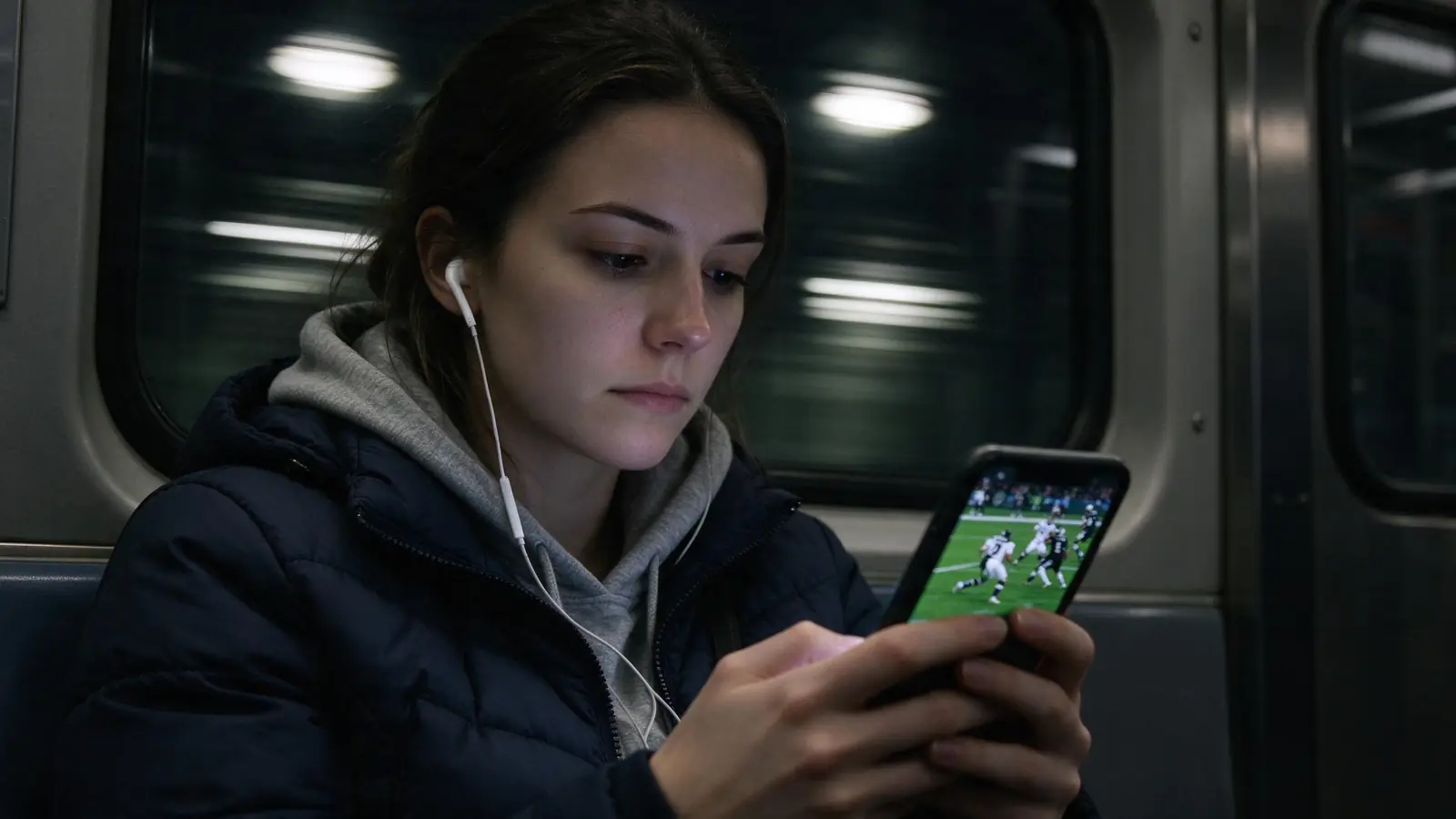
Cellulaire et tablette
Android et iPhone, partout.
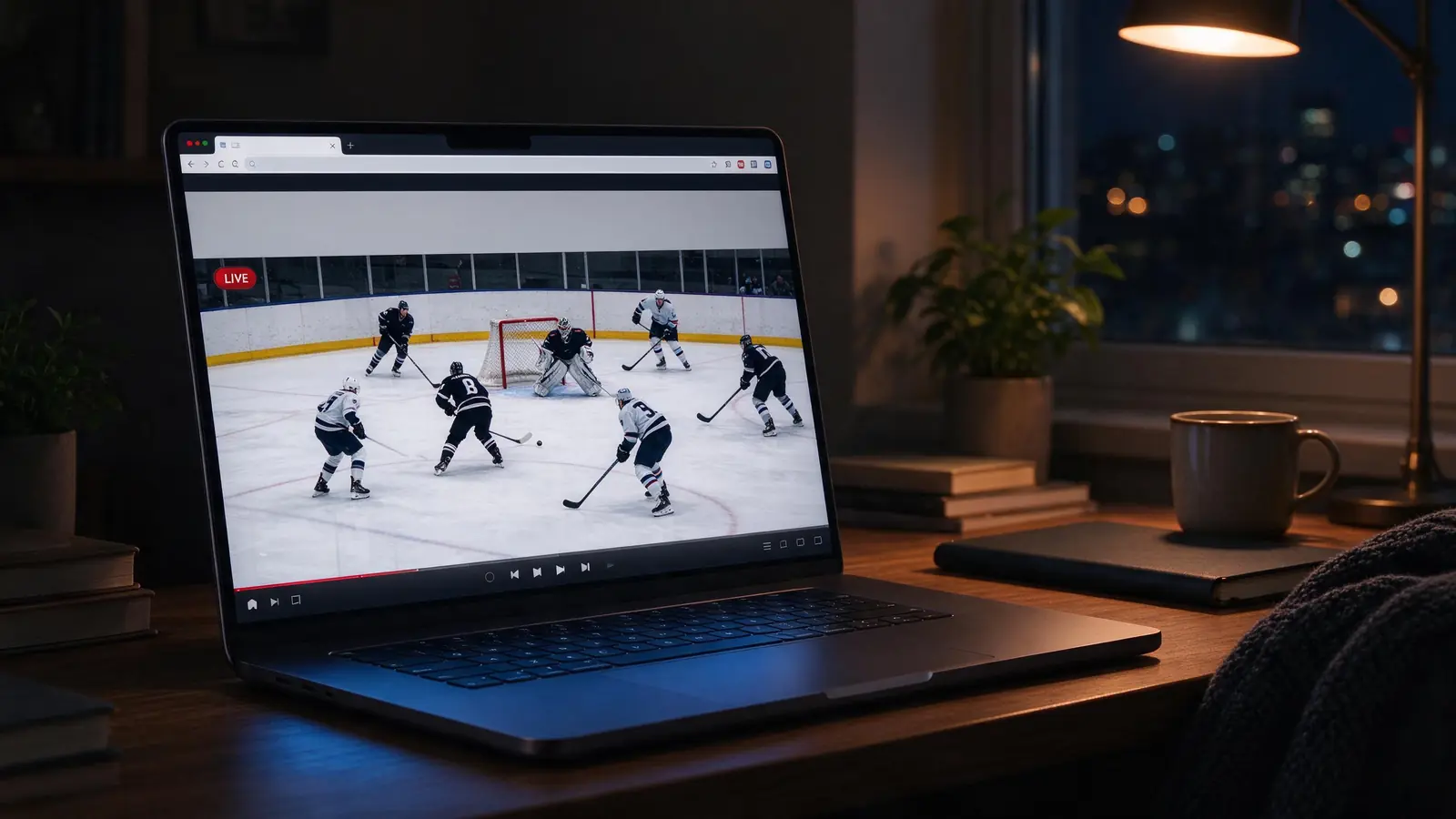
PC et Mac
Lecteur dédié ou VLC.
Avant d’installer IPTV : la liste de vérification
- Mettez à jour le système de l’appareil et redémarrez-le.
- Mesurez la vitesse près du téléviseur avec Speedtest : 15 Mbit/s stables suffisent pour la HD, 25 Mbit/s pour le sport.
- Si le Wi-Fi est faible, branchez un câble réseau ou rapprochez le routeur.
- Gardez vos accès à portée de main : identifiant, mot de passe ou lien envoyés par message.
Quel appareil choisir pour installer IPTV?
| Appareil | Difficulté | Idéal pour |
|---|---|---|
| Fire TV Stick | Très facile | Tout téléviseur HDMI, sport |
| Android TV / Google TV | Très facile | Plus grand choix de lecteurs |
| Samsung / LG | Facile | Sans boîtier supplémentaire |
| Apple TV | Facile | Image soignée, AirPlay |
| Cellulaire / tablette | Très facile | Deuxième écran, déplacements |
| PC / Mac | Facile | Bureau, chalet, dépannage |
Les trois façons de se connecter
Identifiant et mot de passe (Xtream) : la plus courante sur Fire TV, Android TV et cellulaires; le guide horaire se charge automatiquement. Lien de liste (M3U) : universel, compatible avec presque tous les lecteurs, y compris VLC. Activation par code ou adresse MAC : fréquente sur les téléviseurs Samsung et LG; vous nous envoyez le code affiché et nous activons l’accès. Nous vous indiquons la bonne méthode avec vos accès.
Quelle application utiliser?
Nous recommandons le lecteur adapté à votre modèle au moment de l’envoi des accès. Notre page applications IPTV présente les grandes familles de lecteurs et leurs différences. Installez toujours le lecteur depuis la boutique officielle de votre appareil : Appstore d’Amazon, Google Play, App Store, Smart Hub ou LG Content Store.
Après avoir installé IPTV
- Laissez le guide horaire se charger une première fois (une à deux minutes).
- Rangez vos chaînes favorites.
- Activez le contrôle parental si des enfants utilisent l’appareil.
- Testez une chaîne de sport vers 20 h pour vérifier la stabilité.
Les problèmes les plus fréquents
L’application n’apparaît pas dans la boutique : votre appareil est peut-être trop ancien; une Fire TV Stick règle le problème. L’image gèle : le Wi-Fi est presque toujours en cause; voyez IPTV qui coupe. Le guide horaire est décalé : réglez l’appareil sur l’heure de l’Est et actualisez le guide. Message d’erreur de connexion : vérifiez qu’aucun espace ne s’est glissé dans l’identifiant.
Installer IPTV sur plusieurs téléviseurs
Les mêmes accès fonctionnent sur tous vos appareils. Répétez simplement l’installation sur chaque téléviseur; le nombre de chaînes qui jouent en même temps dépend de votre nombre d’écrans. Voyez nos forfaits multi-écrans. Une Fire TV Stick par téléviseur reste la solution la plus simple.
Besoin d’aide pour installer IPTV?
Envoyez-nous une photo de l’écran ou le message d’erreur par WhatsApp : la plupart des problèmes se règlent en quelques minutes, en français. Vous n’avez pas encore d’accès? Demandez votre essai gratuit, puis choisissez votre forfait.
Questions fréquentes
Combien de temps faut-il pour installer IPTV?
Une dizaine de minutes sur la plupart des appareils.
Faut-il un technicien?
Non. Tout se fait avec la télécommande, et nous vous aidons par WhatsApp si besoin.
Puis-je installer IPTV sur plusieurs appareils?
Oui. Le nombre de lectures simultanées dépend de votre nombre d’écrans.