IPTV PC : regarder l’IPTV sur Windows et Mac (guide 2026)
Un ordinateur suffit pour regarder l’IPTV : avec un lecteur dédié ou un lecteur multimédia comme VLC.
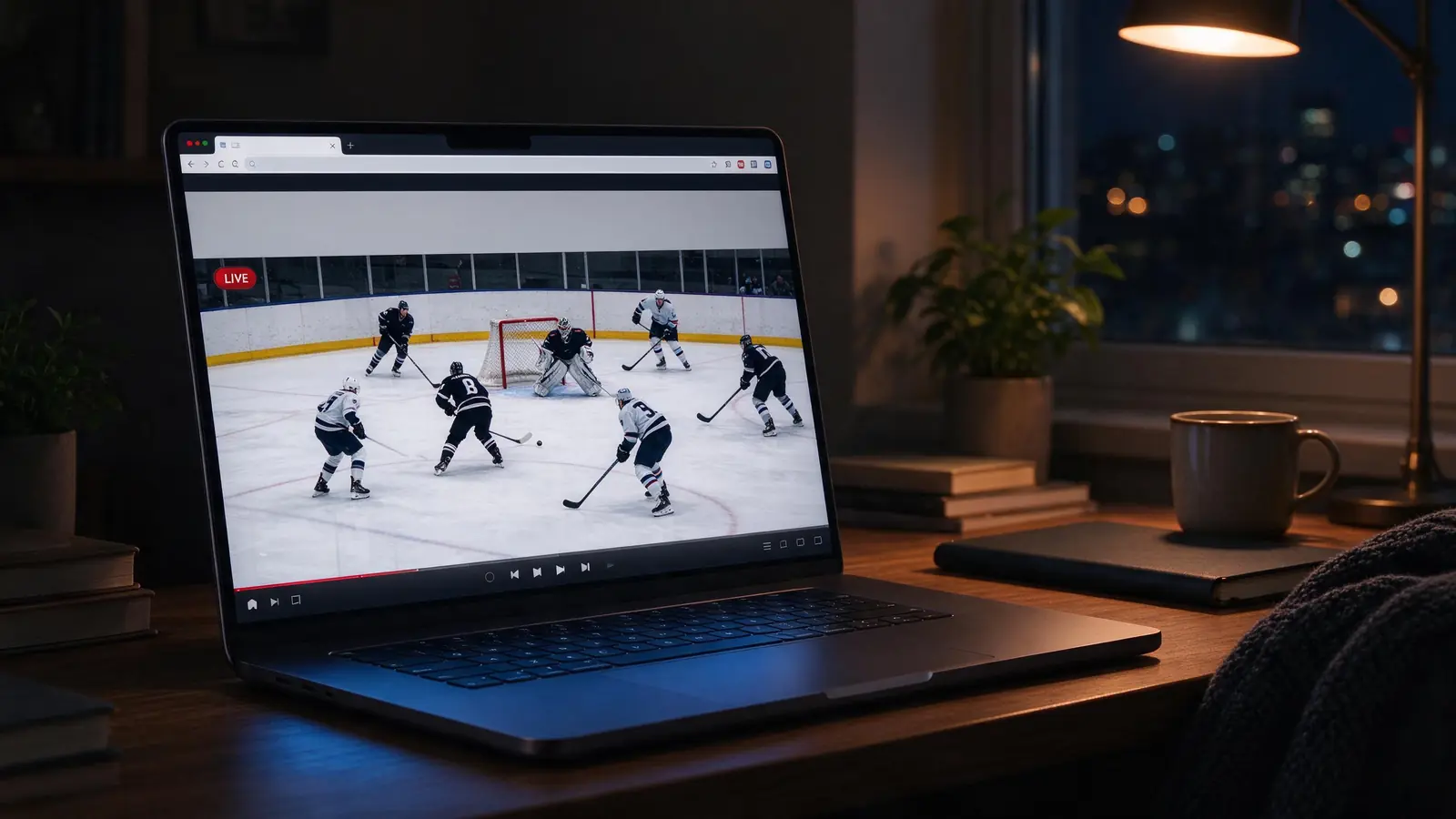
L’ordinateur est pratique au bureau, au chalet ou pour brancher un téléviseur par câble HDMI quand rien d’autre n’est disponible. L’IPTV PC fonctionne sur Windows comme sur Mac, avec un lecteur dédié ou avec VLC, gratuit.

Ce qu’il faut pour l’IPTV PC
- Un appareil PC et Mac sous Windows et macOS, à jour.
- Une connexion Internet d’au moins 15 Mbit/s stables près de l’écran.
- Vos accès IPTV Québec Direct, envoyés après l’essai gratuit ou la commande.
- Dix minutes et la télécommande.
Étape 1 — Vérifier le modèle
Tout ordinateur de moins de huit ans sous Windows 10 ou 11, ou macOS récent, convient pour la HD. Envoyez-nous le modèle exact : nous vous indiquons le lecteur IPTV PC le plus adapté.
Étape 2 — Mettre à jour l’appareil
Installez les mises à jour du système et du pilote graphique pour une lecture fluide. Un appareil à jour évite la majorité des problèmes de lecture.
Étape 3 — Installer le lecteur IPTV PC
Téléchargez un lecteur IPTV pour ordinateur depuis son site officiel, ou installez VLC, qui sait ouvrir une liste M3U. Installez toujours le lecteur depuis la boutique officielle (site officiel du lecteur). Les instructions générales de l’appareil sont aussi sur le site officiel de VLC.
Étape 4 — Entrer vos accès
Entrez vos identifiants dans le lecteur, ou ouvrez le lien M3U dans VLC (Média → Ouvrir un flux réseau). Dans un lecteur dédié, ajoutez le lien du guide horaire fourni avec vos accès.
Étape 5 — Tester en soirée
Ouvrez une chaîne HD, puis une chaîne de sport, vers 20 h. Changez de chaîne plusieurs fois et vérifiez que le guide horaire affiche la bonne émission. Si tout est fluide, votre IPTV PC est prête.
Réglages pour une IPTV PC fluide
- Préférez le câble réseau au Wi-Fi.
- Fermez les onglets et téléchargements pendant la lecture.
- Branchez l’ordinateur au téléviseur avec un câble HDMI.
- Gardez le navigateur et le lecteur à jour.
Problèmes fréquents avec l’IPTV PC
L’application n’apparaît pas. VLC suffit pour dépanner, mais un lecteur dédié offre un meilleur guide horaire, des favoris et la reprise de lecture.
L’image gèle. Le Wi-Fi est presque toujours en cause : rapprochez le routeur, passez en 5 GHz ou branchez un câble réseau. Voir IPTV qui coupe.
Le guide horaire est décalé. Réglez le fuseau horaire de l’appareil sur l’heure de l’Est, puis actualisez le guide dans le lecteur.
Le lecteur demande une activation. Envoyez-nous une photo de l’écran par WhatsApp : nous réglons l’activation en quelques minutes.
Combien de temps prend l’installation?
Comptez une dizaine de minutes la première fois : deux pour la mise à jour, deux pour installer le lecteur, deux pour entrer les accès et quelques minutes pour laisser le guide horaire se charger. Les fois suivantes, l’application s’ouvre directement sur vos chaînes. Si vous bloquez à une étape, écrivez-nous avec une photo de l’écran : nous vous guidons pas à pas, en français.
Après l’installation
Rangez vos chaînes favorites, activez le contrôle parental si des enfants utilisent l’appareil et vérifiez la liste des chaînes. Pour les autres appareils, consultez tous nos guides d’installation; pour comparer les lecteurs, voyez applications IPTV. Votre IPTV PC fonctionne avec tous nos forfaits, dès 14,99 $.
Vérifiez avec un essai gratuit
Envoyez le modèle de votre appareil : nous préparons votre essai, sans carte de crédit.
Questions fréquentes
L’IPTV PC fonctionne-t-elle sans boîtier?
Oui, sur un appareil récent qui installe un lecteur depuis sa boutique officielle. Sinon, une Fire TV Stick règle le problème.
Quelle application choisir pour l’IPTV PC?
Celle que nous vous recommandons avec vos accès, selon votre modèle exact. Voir aussi notre page applications IPTV.
Mon IPTV PC coupe, que faire?
Redémarrez l’appareil, vérifiez le Wi-Fi et essayez un câble réseau. Notre guide IPTV qui coupe détaille les solutions.